 SLON Privacy
Установка Slon Privacy на несколько устройств
Slon Privacy можно использовать на компьютере, телефоне и планшете, а также настроить на устройствах близких. Одна подписка позволяет подключить до 3 устройств.
Можно войти в личный кабинет на другом устройстве или безопасно передать подписку с помощью QR-кода либо персональной ссылки — без передачи пароля и доступа к профилю.
Войдите в личный кабинет на другом устройстве
Это самый простой способ. На новом устройстве войдите в личный кабинет Slon Privacy через Telegram или электронную почту, а затем установите приложение и подключите подписку по инструкции для вашей платформы:
Передайте подписку с помощью ссылки или QR-кода
Этот способ позволяет подключить другое устройство без передачи доступа к личному кабинету.
- Откройте личный кабинет Slon Privacy на своём устройстве.
- Перейдите к подключению нового устройства.
- Выберите нужную платформу и приложение, установленное на другом устройстве — Happ или INCY.
- Нажмите кнопку QR-кода подписки.
- Вы можете дать отсканировать QR-код, сохранить и передать его либо скопировать персональную ссылку подписки, расположенную под ним.
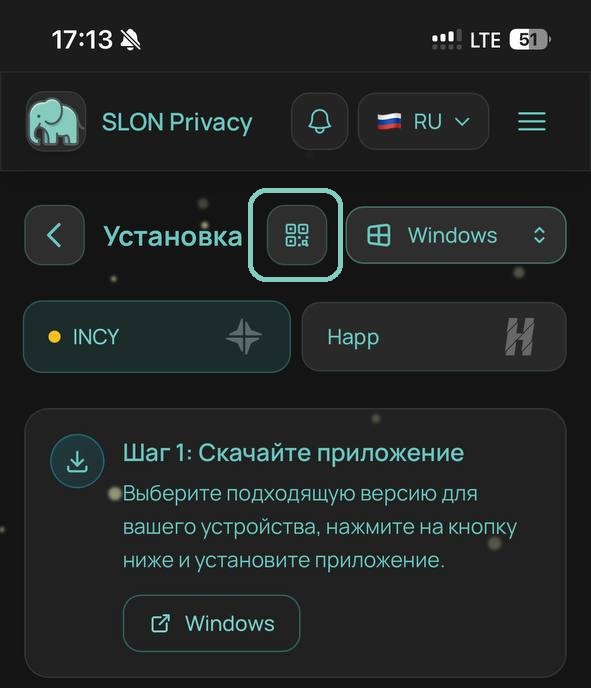
Ссылка вида https://sub.slonprivacy.app/... подходит для подключения Slon Privacy на разных устройствах и в поддерживаемых приложениях. Её можно скопировать и передать на другое устройство вместо QR-кода.
Не публикуйте эту ссылку и не передавайте посторонним — она предоставляет доступ к вашей подписке.
Добавьте QR-код в Happ
Сохраните полученный QR-код в Галерею. Откройте Happ и нажмите:
«+» → «QR-код» → «Галерея» → выберите сохранённый QR-код.
Подписка Slon Privacy добавится автоматически.
Видеоинструкция для Happ
Добавление подписки Slon Privacy из сохранённого QR-кода.
Добавьте QR-код в INCY
Сохраните полученный QR-код в Галерею. Откройте INCY и нажмите:
значок QR-кода → «Выбрать из галереи» → выберите сохранённый QR-код.
Подписка Slon Privacy добавится автоматически.
Видеоинструкция для INCY
Добавление подписки Slon Privacy из сохранённого QR-кода.