 SLON Privacy
Установка Slon Privacy на Android
Happ Plus
Установите Happ, добавьте подписку Slon Privacy и подключитесь к серверу. Обычно настройка занимает не более 2–3 минут.
Убедитесь, что подписка Slon Privacy активна, а телефон подключён к интернету.
Как подписаться →Видеоинструкция
Посмотрите весь процесс установки и подключения Happ на Android.
Авторизируйтесь
Войдите в личный кабинет через Telegram-бота или через сайт. Нажмите «Главная», затем нажмите «Подключить устройство».
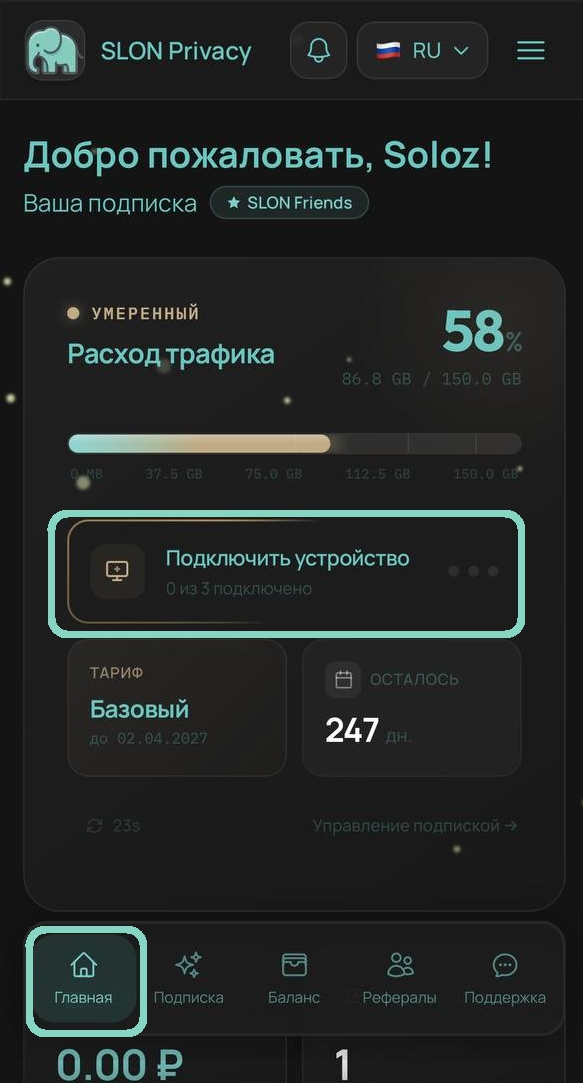
Установите Happ
Выберите устройство Android и приложение Happ Plus.
Нажмите «Открыть в Google Play». Если Google Play недоступен, используйте кнопку «Скачать APK».
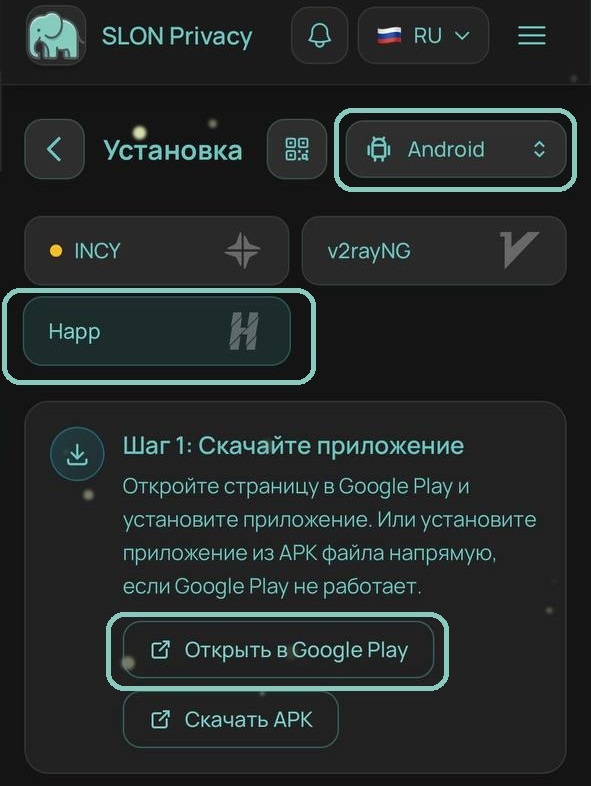
В Google Play установите «Happ — Proxy Utility». Если приложение уже установлено, будет показана кнопка «Открыть».
Добавьте подписку
Вернитесь из Google Play в личный кабинет, на страницу установки, и нажмите «Добавить подписку».
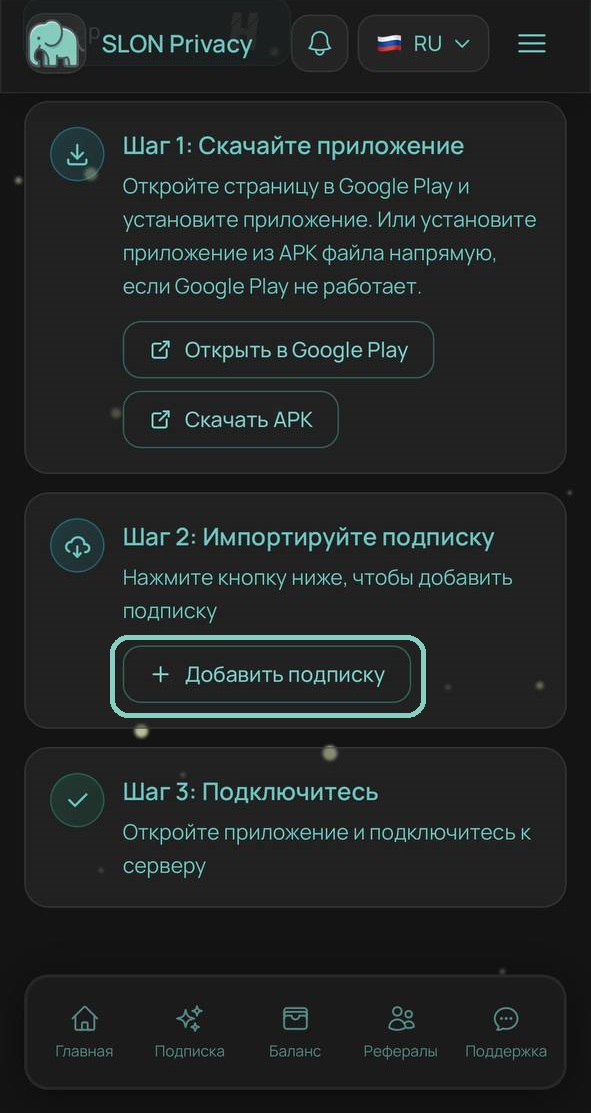
После нажатия «Добавить подписку» приложение Happ откроется автоматически. Дождитесь сообщения «Подписка SLON Privacy успешно обновлена». После этого появится список серверов.
Подключитесь
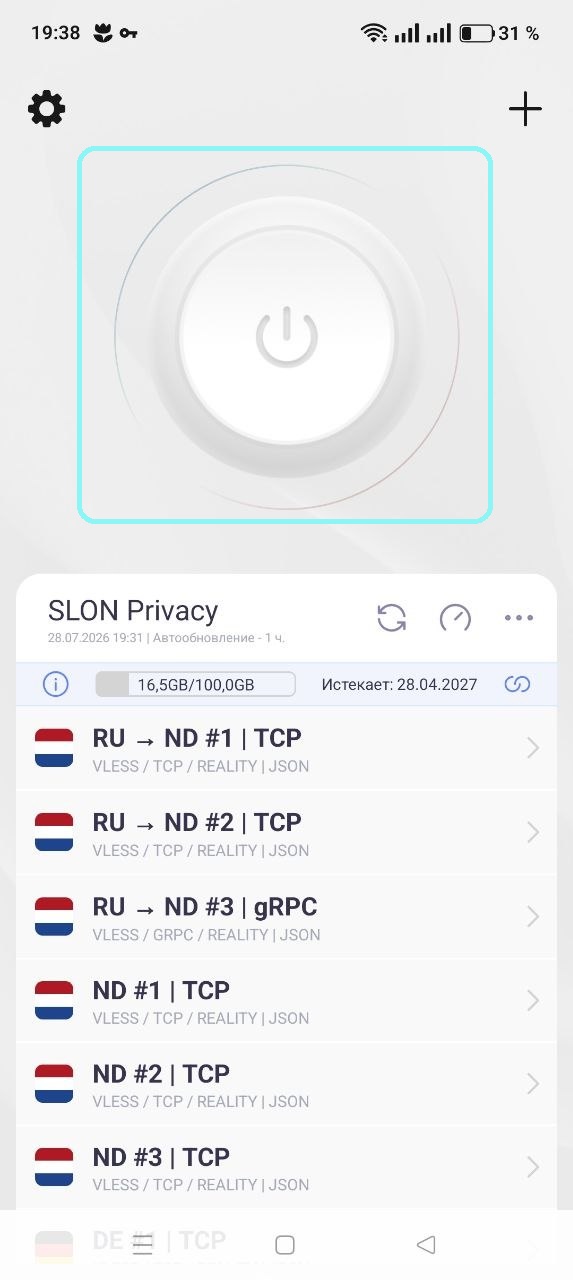
- Выберите любой сервер в списке Happ.
- Нажмите большую кнопку питания.
- При первом запуске подтвердите системный запрос Android на создание VPN-подключения.
- Дождитесь изменения статуса подключения.
Возможные проблемы
Happ не открывается после нажатия «Добавить подписку»
Убедитесь, что приложение установлено. Закройте браузер и Happ, затем повторите импорт.
Подписка добавилась, но серверов нет
Нажмите кнопку обновления рядом с названием подписки. Если это не помогло, добавьте подписку повторно.

Сервер не подключается
Проверьте интернет без VPN, выберите другой сервер и убедитесь, что разрешение Android на создание VPN-подключения предоставлено.
Если Android запросит разрешение на создание подключения — обязательно нажмите «Разрешить». Без этого подключение работать не будет.
Google Play недоступен
Используйте кнопку «Скачать APK» на официальной странице установки.
Не получается использовать Happ?
Попробуйте установить — он совместим со Slon Privacy и может работать стабильнее на некоторых устройствах.
INCY
Установите INCY, добавьте подписку Slon Privacy и подключитесь к серверу. Обычно настройка занимает не более 2–3 минут.
Убедитесь, что подписка Slon Privacy активна, а телефон подключён к интернету.
Как подписаться →Видеоинструкция
Посмотрите весь процесс установки и подключения INCY на Android.
Авторизируйтесь
Войдите в личный кабинет через Telegram-бота или через сайт. Нажмите «Главная», затем нажмите «Подключить устройство».
Установите INCY
Выберите устройство Android и приложение INCY.
Нажмите «Открыть в Google Play». Если Google Play недоступен, используйте кнопку «Скачать APK».
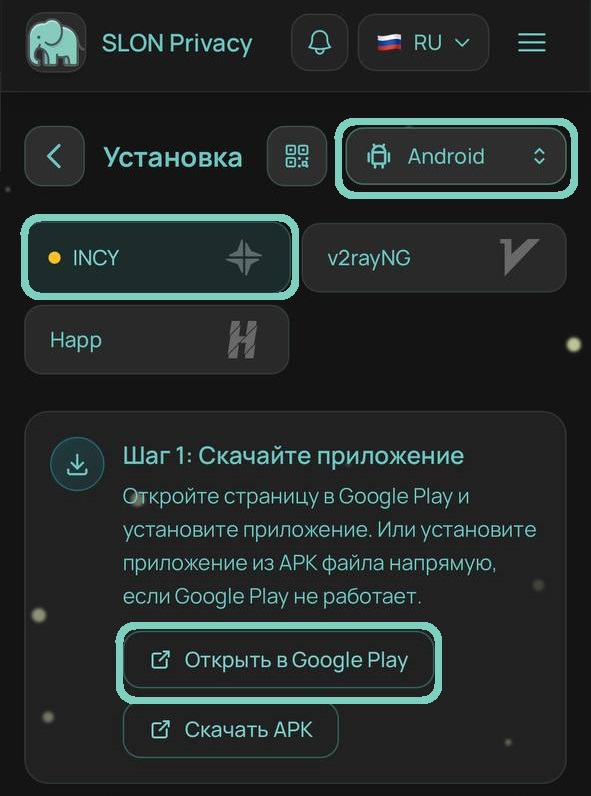
Установите приложение INCY. Если оно уже установлено, будет показана кнопка «Открыть».
Импортируйте подписку
Вернитесь на страницу установки Slon Privacy и нажмите «Добавить подписку».
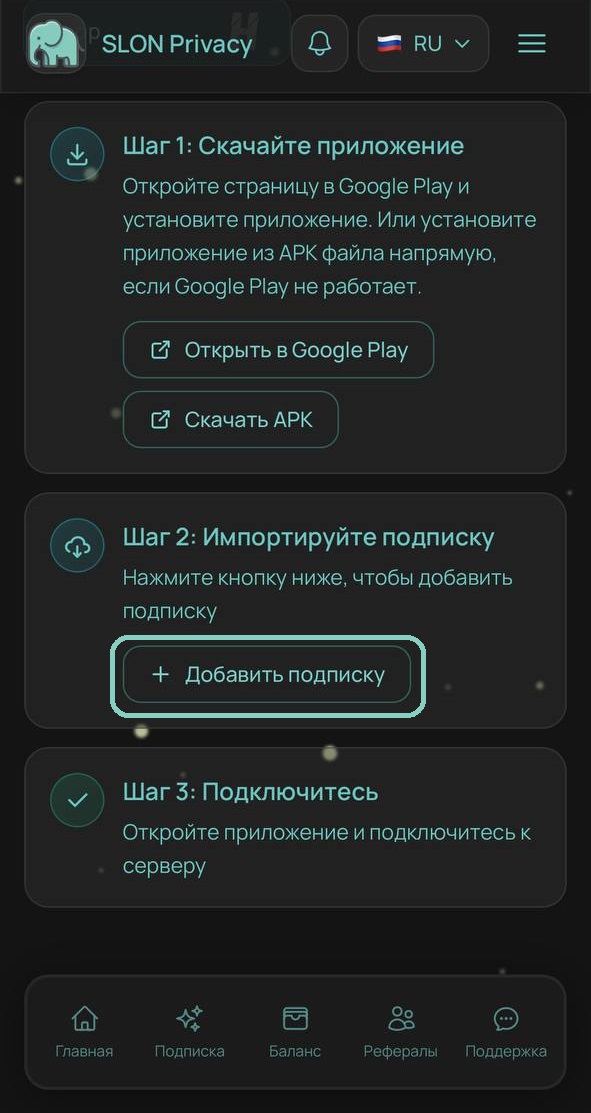
После нажатия кнопки автоматически откроется INCY, а подписка SLON Privacy будет импортирована в приложение.
Подключитесь
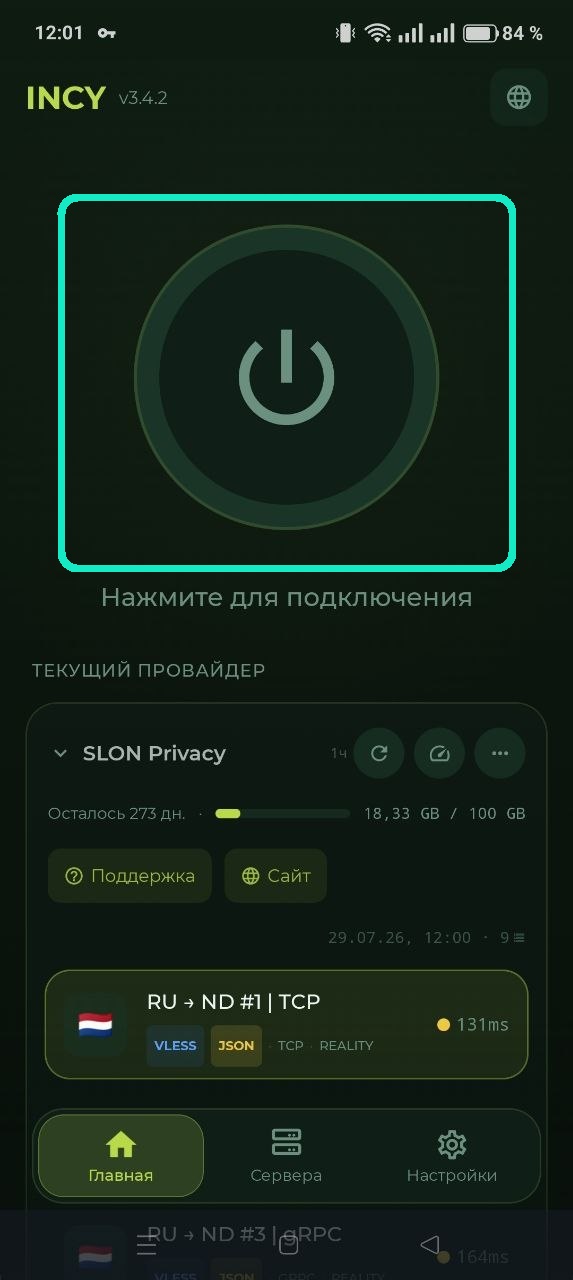
После импорта подписки список серверов появится автоматически. Нажмите большую кнопку питания для подключения.
- При первом запуске подтвердите системный запрос Android на создание VPN-подключения.
- Дождитесь изменения статуса подключения.
Возможные проблемы
INCY не открывается после нажатия «Добавить подписку»
Убедитесь, что приложение установлено. Закройте браузер и INCY, затем снова откройте страницу установки и повторите добавление подписки.
Подписка добавилась, но серверов нет
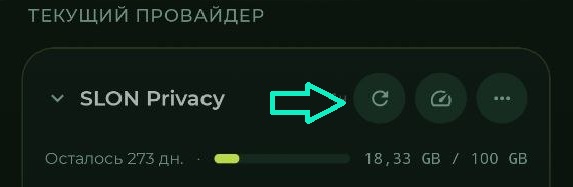
Нажмите кнопку обновления рядом с названием подписки SLON Privacy. Если список серверов не появился, добавьте подписку повторно из личного кабинета.
Сервер не подключается
Проверьте интернет без VPN, выберите другой сервер и повторите подключение.
Убедитесь, что INCY получило разрешение Android на создание VPN-подключения. При появлении системного запроса нажмите «Разрешить».
Google Play недоступен
Используйте кнопку «Скачать APK» на официальной странице установки Slon Privacy.
INCY подключается, но сайты не открываются
Отключитесь, выберите другой сервер и подключитесь снова. Также временно отключите другие VPN-приложения, частный DNS и программы, которые могут управлять сетевыми подключениями.