 SLON Privacy
Установка Slon Privacy на Windows
Happ
Установите Happ, добавьте подписку Slon Privacy и подключитесь к серверу. Обычно настройка занимает не более 2–3 минут.
Убедитесь, что подписка Slon Privacy активна, а компьютер подключён к интернету.
Как подписаться →Авторизируйтесь
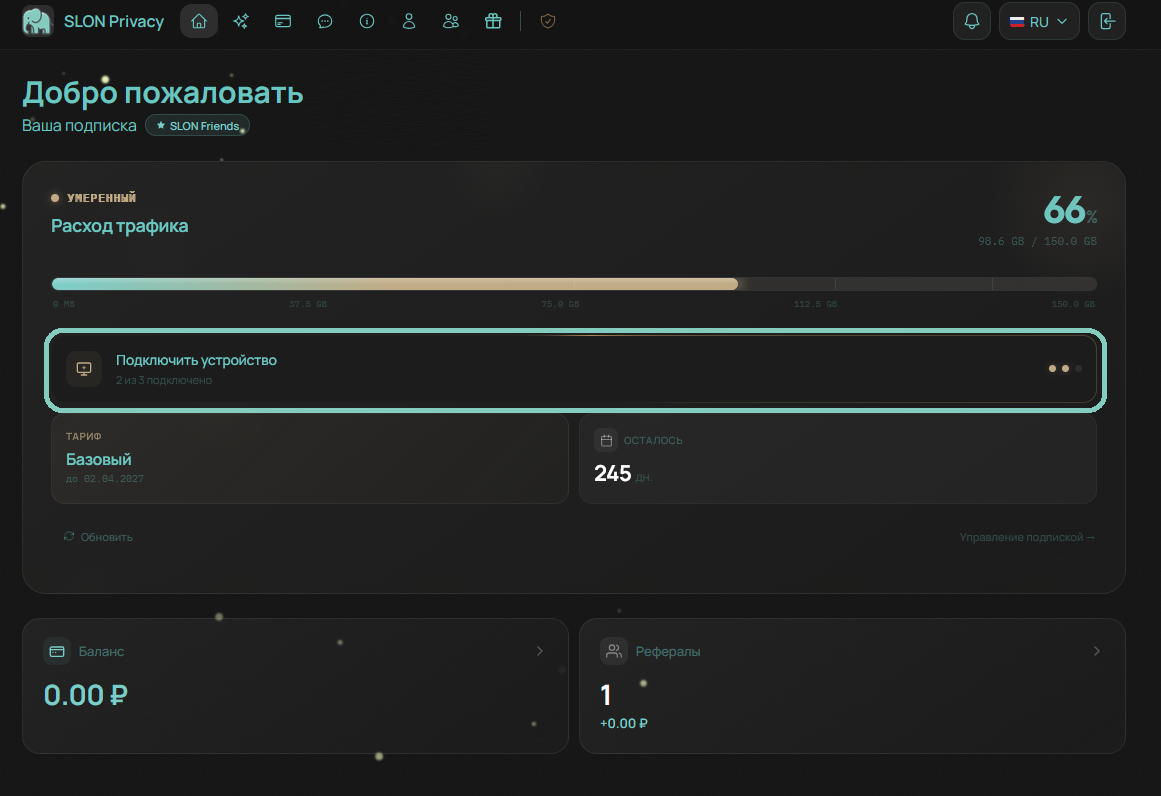
Войдите в личный кабинет через Telegram-бота или через сайт. Нажмите «Главная», затем нажмите «Подключить устройство».
Установите Happ
Выберите устройство Windows и приложение Happ.
Нажмите кнопку Windows. Загрузка установщика начнётся автоматически.
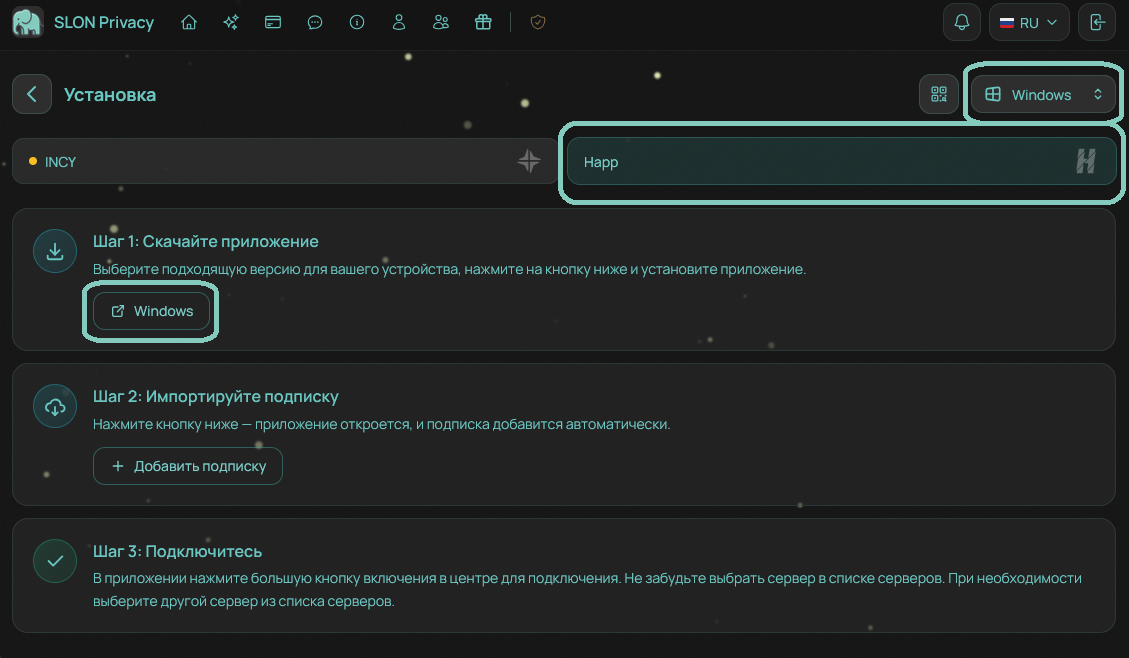
После завершения загрузки откройте скачанный файл и установите приложение.
Добавьте подписку
После установки вернитесь на страницу установки Slon Privacy и нажмите «Добавить подписку».
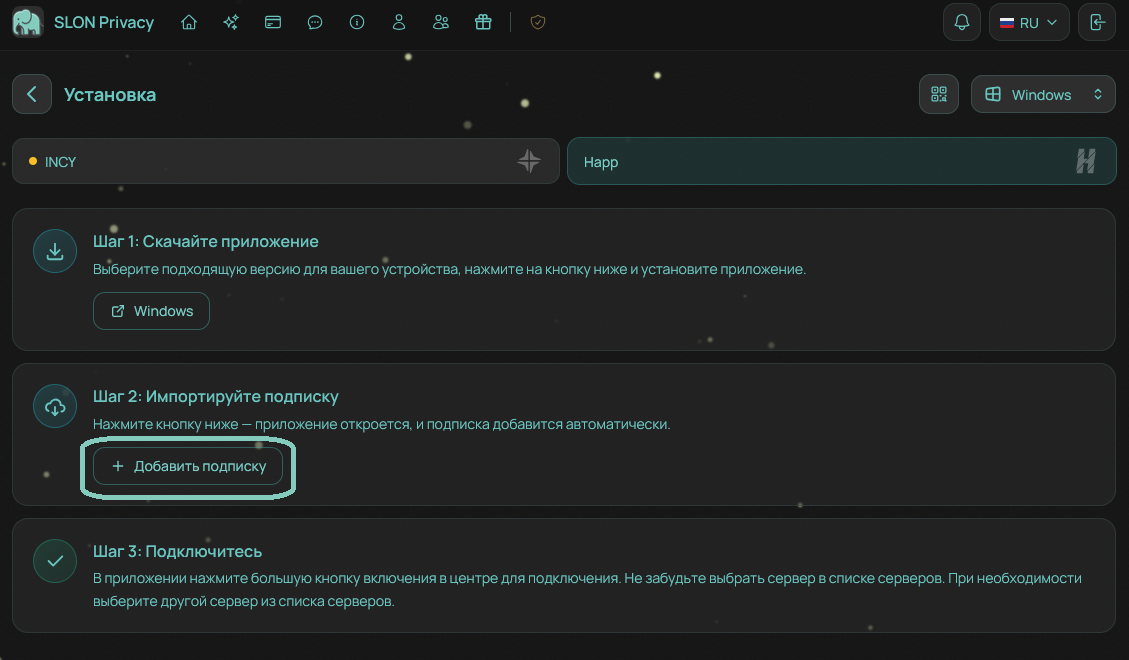
После нажатия Happ откроется автоматически, а подписка SLON Privacy добавится в приложение.
Подключитесь
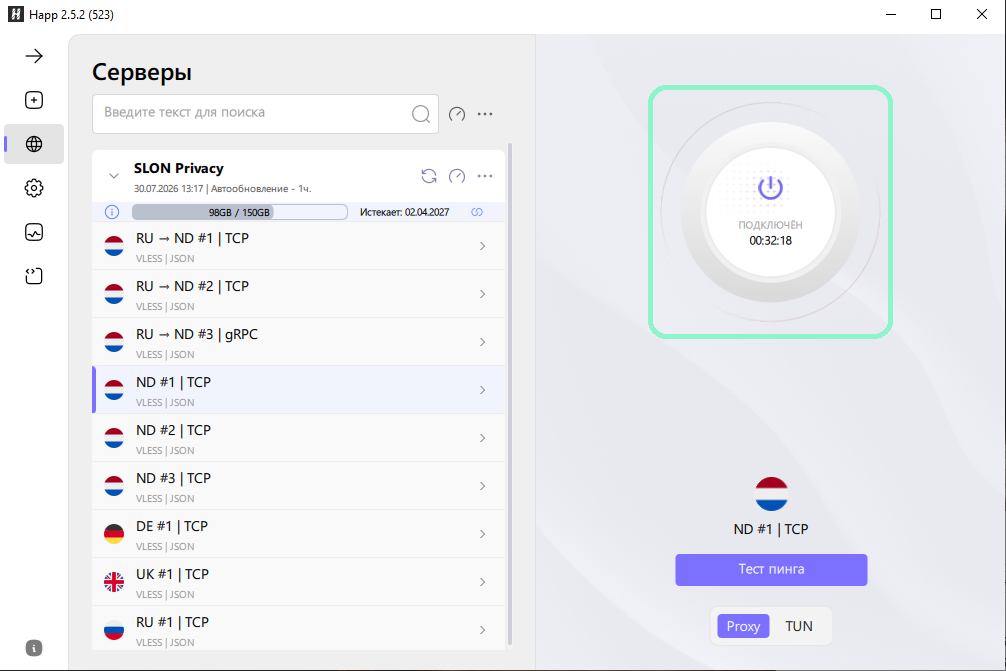
- Выберите любой сервер в списке Happ.
- Нажмите большую кнопку подключения.
- Предоставьте приложению все разрешения, которые запросит Windows.
- Дождитесь изменения статуса подключения.
Возможные проблемы
Happ не открывается после нажатия «Добавить подписку»
Убедитесь, что приложение установлено. Закройте браузер и Happ, затем снова откройте страницу установки и повторите добавление подписки.
Подписка добавилась, но серверов нет
Нажмите кнопку обновления рядом с названием подписки. Если это не помогло, добавьте подписку повторно. При необходимости обратитесь в поддержку через @slon_privacy_bot.

Сервер не подключается
Проверьте интернет без VPN, выберите другой сервер и повторите подключение. Убедитесь, что приложению предоставлены все запрашиваемые разрешения.
Ошибка «Failed to start xray: app/proxyman/inbound: failed to start proxy > A required privilege is not held by the client»
Предоставьте Happ все запрашиваемые разрешения и полностью перезапустите приложение.
Проверьте, не запущены ли другие VPN-приложения, прокси-программы или сетевые сервисы. Закройте их и повторите подключение.
Не получается использовать Happ?
Попробуйте установить — он совместим со Slon Privacy и может работать стабильнее на некоторых компьютерах.
INCY
Установите INCY, добавьте подписку Slon Privacy и подключитесь к серверу. Обычно настройка занимает не более 2–3 минут.
Убедитесь, что подписка Slon Privacy активна, а компьютер подключён к интернету.
Как подписаться →Авторизируйтесь
Войдите в личный кабинет через Telegram-бота или через сайт. Нажмите «Главная», затем нажмите «Подключить устройство».
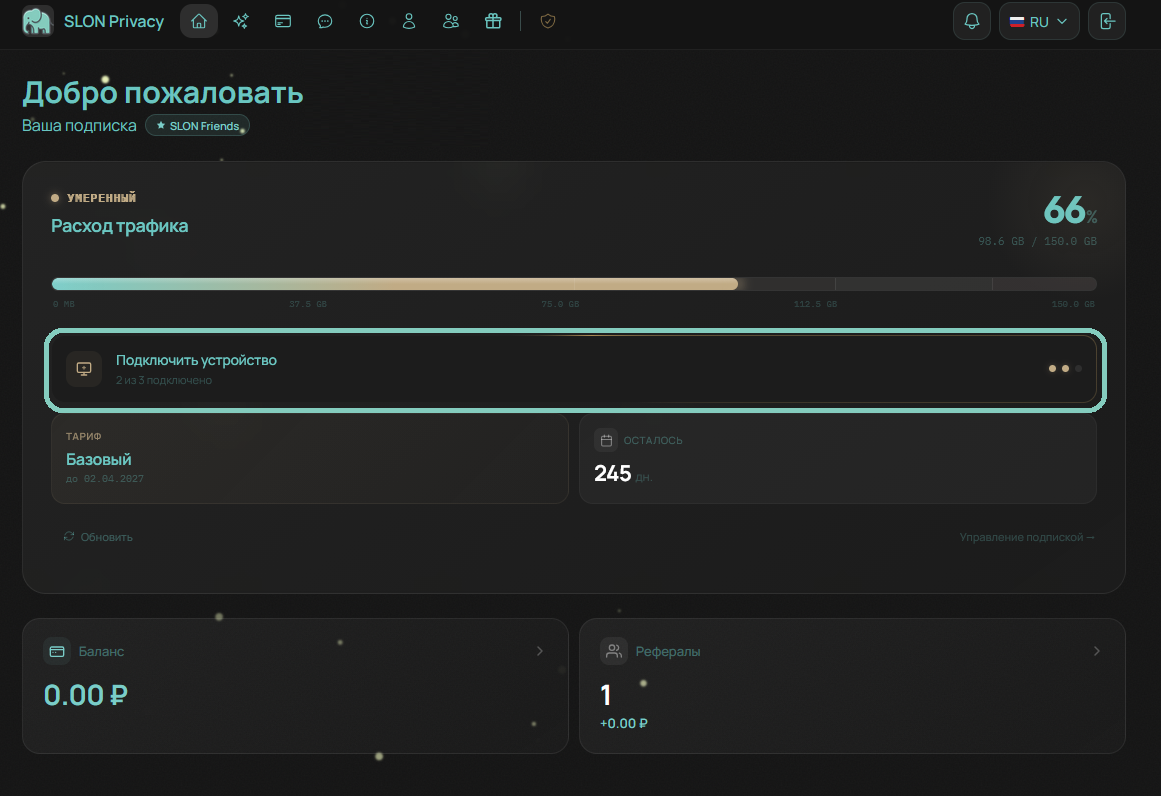
Установите INCY
Выберите устройство Windows и приложение INCY.
Нажмите кнопку Windows. Загрузка установщика начнётся автоматически.
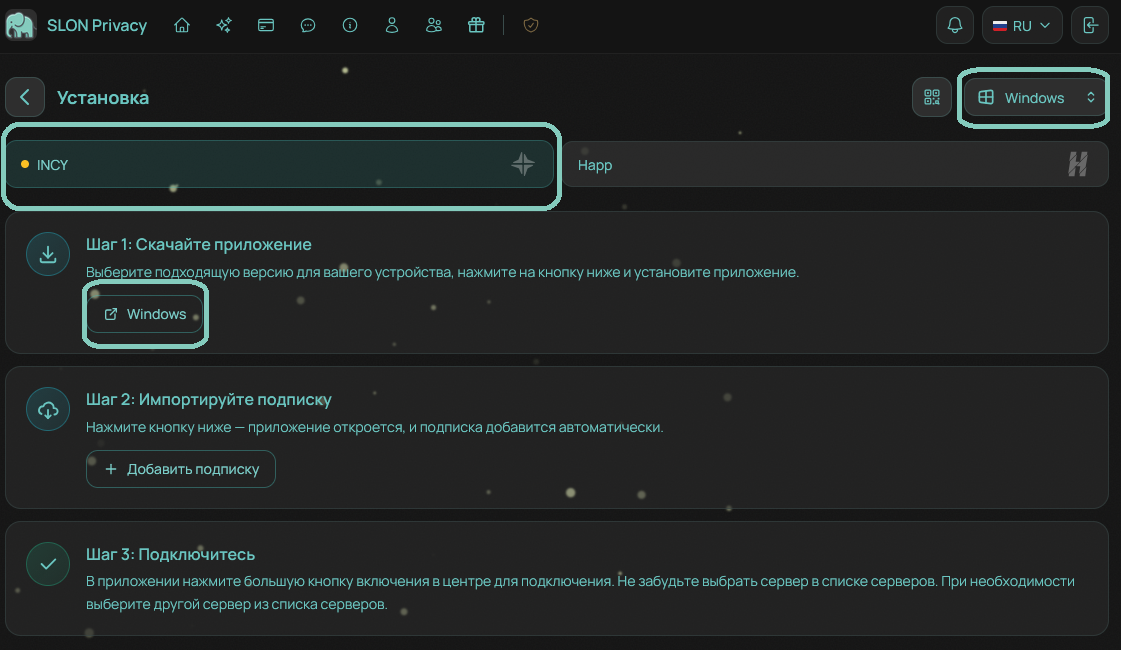
После завершения загрузки откройте скачанный файл и установите приложение.
Импортируйте подписку
После установки вернитесь на страницу установки Slon Privacy и нажмите «Добавить подписку».
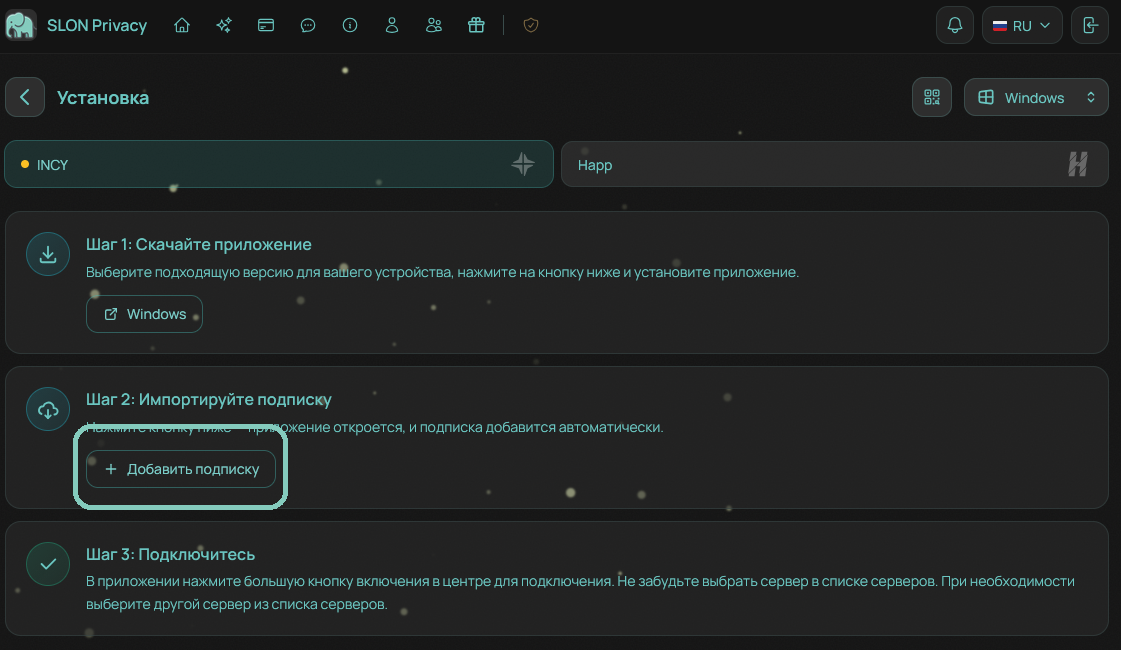
После нажатия INCY откроется автоматически, а подписка SLON Privacy будет импортирована в приложение.
Подключитесь
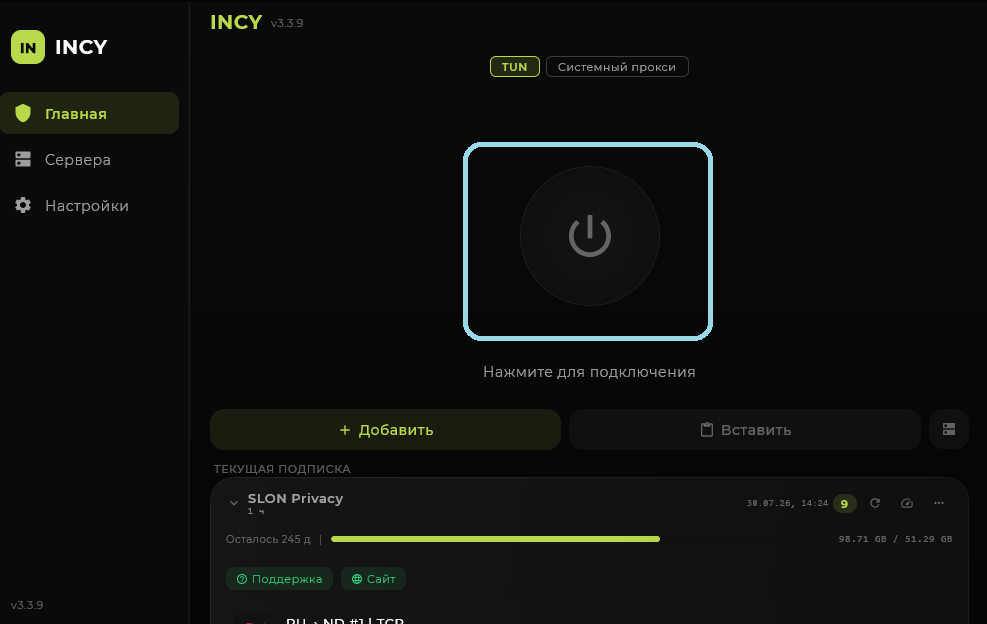
- Выберите любой сервер в списке INCY.
- Нажмите большую кнопку подключения.
- Предоставьте приложению все разрешения, которые запросит Windows.
- Дождитесь изменения статуса подключения.
Возможные проблемы
INCY не открывается после нажатия «Добавить подписку»
Убедитесь, что приложение установлено. Закройте браузер и INCY, затем снова откройте страницу установки и повторите добавление подписки.
Подписка добавилась, но серверов нет
Нажмите кнопку обновления рядом с названием подписки SLON Privacy. Если список серверов не появился, добавьте подписку повторно. При необходимости обратитесь в поддержку через @slon_privacy_bot.

Сервер не подключается
Проверьте интернет без VPN, выберите другой сервер и повторите подключение. Убедитесь, что приложению предоставлены все запрашиваемые разрешения.
Ошибка «Failed to start xray: app/proxyman/inbound: failed to start proxy > A required privilege is not held by the client»
Предоставьте INCY все запрашиваемые разрешения и полностью перезапустите приложение.
Проверьте, не запущены ли другие VPN-приложения, прокси-программы или сетевые сервисы. Закройте их и повторите подключение.
Не получается использовать INCY?
Попробуйте установить — он совместим со Slon Privacy и может работать стабильнее на некоторых компьютерах.